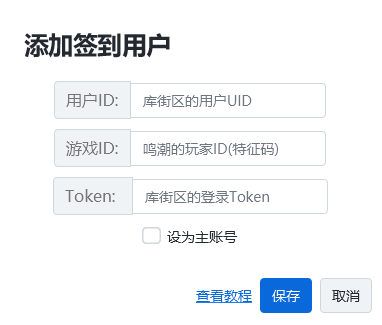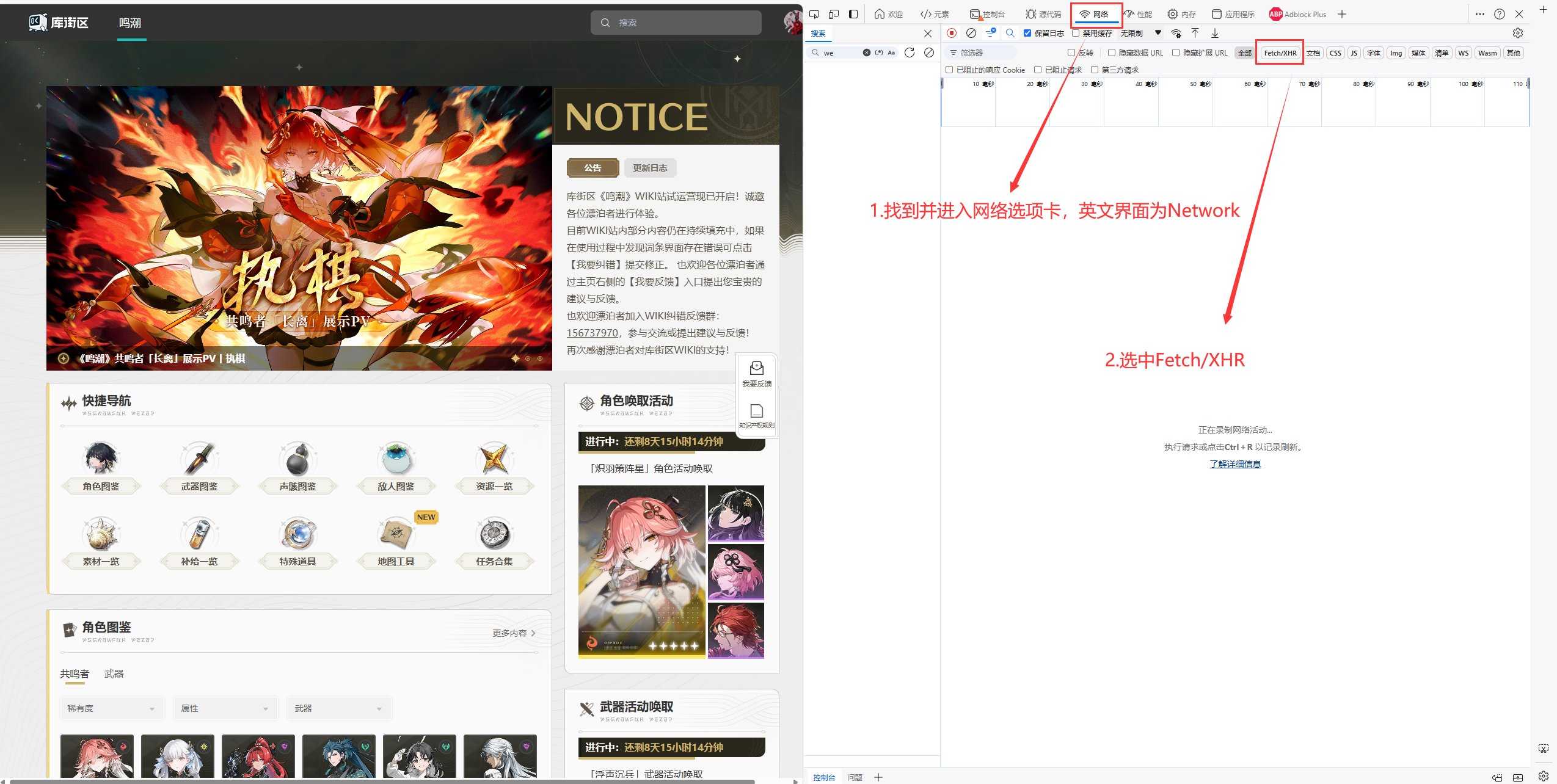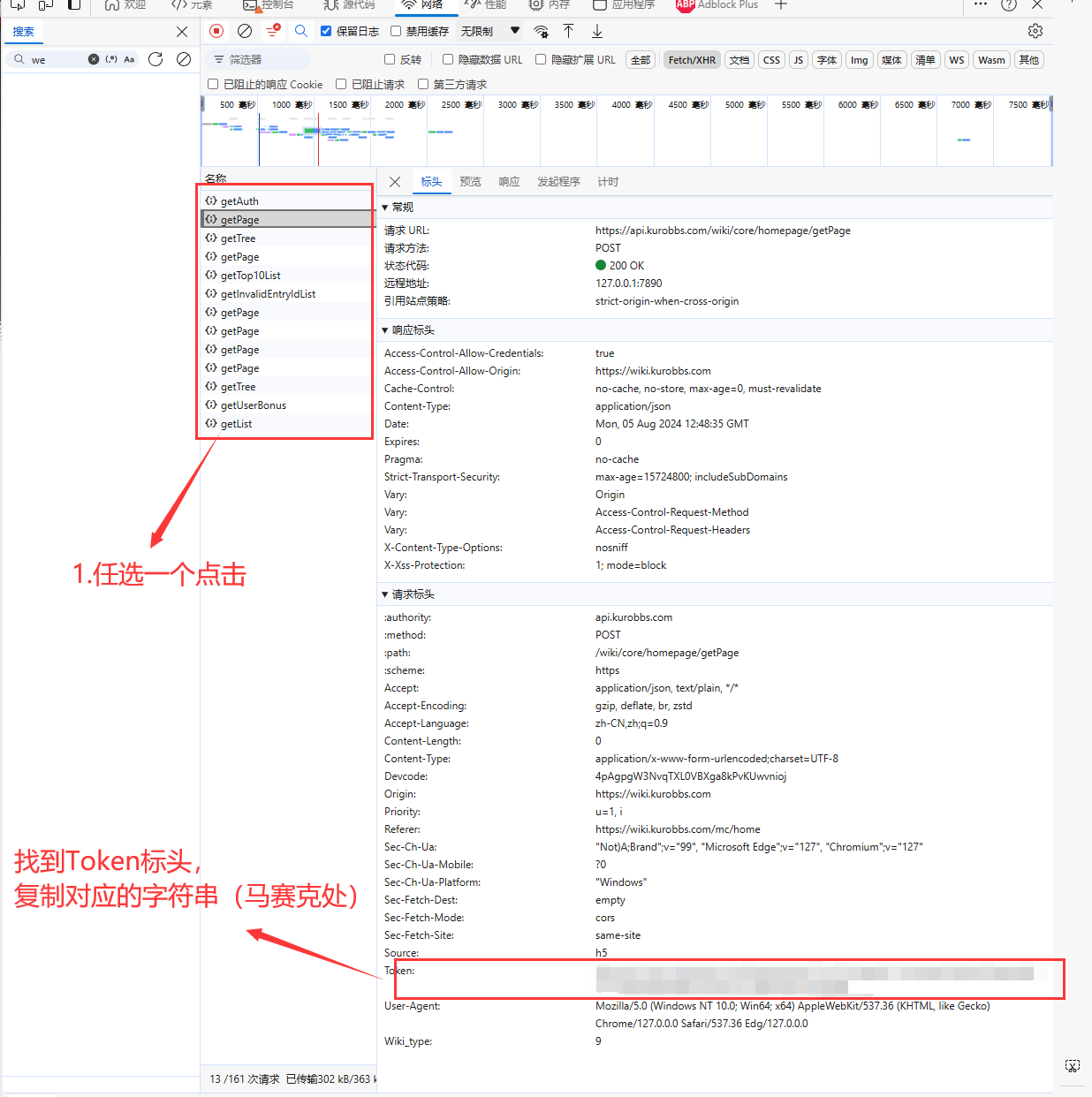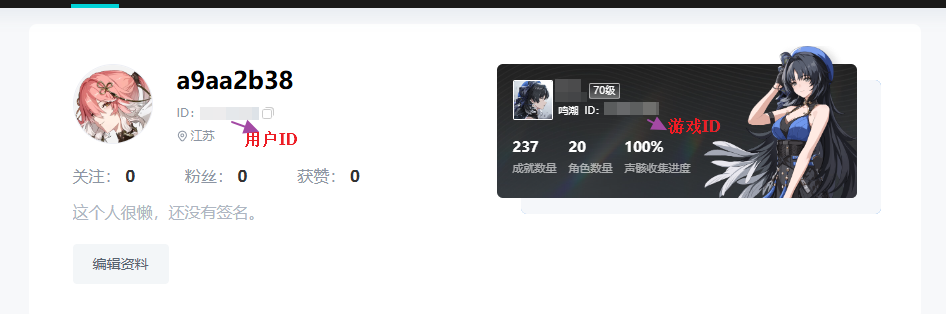
获取库街区 Token
提示
若无使用库街区 APP 的需求,更推荐使用手机验证码登录,简单快捷。
由于 Windows 系统默认内置 Edge 浏览器,本教程以 Edge 为例(其他浏览器操作基本相同)。浏览器相关问题请自行搜索解决。
重要
- 账号一旦登录,请勿手动退出,否则助手内库街区 Token 将失效。
- 如需添加多个游戏账号,请使用浏览器的隐私模式 / 无痕模式分别获取 Token,否则会互顶登录状态。
注意
库街区 APP 最新版本已经加强了获取数据的防护,当前方法可能失效。目前可以通过使用旧版本库街区 APP 暂时解决。
以下是旧版本可用的安装包:
蓝奏云,
若版本失效,不会再补充
只有添加库街区以后,才可以使用签到、查看每日体力、查看角色等功能。

具体教程
自助手 1.2.8 起,助手不再支持网页版 Token,统一采用库街区 APP 的移动版 Token。
由于库街区对登录设备数量限制为一个,在助手中使用手机验证码登录会导致 APP 登录过期。通过抓包获取 Token 登录,可以解决助手与库街区 APP 无法同时登录的问题。
注意
此教程面向具有一定手机操作经验的用户。你需要通过抓包获取 Token 与 Did 两项文本串。
最新版本的库街区加大了抓包难度,若无法抓取,可尝试使用旧版库街区。
一、电脑获取安卓手机 Token(最简单,推荐)
此方法需要手机开启「开发者选项 → USB 调试」。该功能一般默认关闭,请根据手机品牌搜索开启教程。
以下为通用方法,对模拟器上的库街区 App 同样适用。
1. 启用 USB 调试
- 打开安卓设备的「设置」
- 进入「关于手机」或「关于平板电脑」
- 连续点击「版本号」七次,直到出现「您已处于开发者模式」
- 返回「设置」,进入「系统」→「开发者选项」
- 启用「USB 调试」
2. 用数据线连接电脑
将已开启 USB 调试的手机用数据线连接到电脑。
- 首次连接会弹出授权提示,点击允许即可
- 大部分手机会在下拉通知栏提示已启动 USB 调试;若没有,可能连接失败,请自行检查
3. 打开库街区 APP
在手机(模拟器)上打开库街区 APP,进入鸣潮的 养成计算器。

4. 在电脑浏览器中调试
在电脑上打开 Edge 浏览器,在地址栏输入以下任意地址并访问:
相关信息
edge://inspect/#deviceschrome://inspect/#devices
等待十几秒后进入下方界面,找到相关设备,点击 inspect。
若迟迟无法出现养成计算器页面
- 在库街区 APP 中刷新或重进养成计算器
- 重新插拔 USB;在保持连接的情况下,关闭 USB 调试后再重新开启
- 将连接模式由「充电」切换为「文件传输」
- 若一直找不到设备,可前往 附录:设备显示 Offline 的解决方法

5. 获取 Token 与 Did
点击 inspect 进入新界面,按图示步骤完成。
提示
如果没有 default 选项,可切换到其他请求项(如 BaseData、RoleData 等),只要请求里同时包含 Did 与 Token 即可。

二、安卓(使用 HttpCanary)
HttpCanary 的安装使用请参考 教程。
注意
2025.8.14 后,「数据终端」将获取不到 Token,请前往 养成计算器 获取。
1. 开始抓包
打开 HttpCanary,点击右下角小飞机按钮开始抓包。

2. 打开库街区
打开库街区,进入 养成计算器。

3. 查找请求
回到 HttpCanary,找到含有 roleBox 的任意链接,点击进入。

4. 复制 Token 与 Did
切换到请求界面,找到 Token 与 Did,复制对应文本串,填写到助手中即可登录。

三、iOS(Stream)
以下教程来自开源项目 WutheringWavesUID,感谢作者。具体抓包思路可参考安卓步骤。
注意
2025.8.14 后,「数据终端」将获取不到 Token,请前往 养成计算器 获取。
助手需要 Token 与 Did 两项。
1. 安装证书
- 打开 Stream →「开始抓包」→「安装证书」→ 在弹出窗口选择允许,等待下载完成
- 打开「设置」→「通用」→「VPN 与设备管理」→ 选择 Stream Generated CA 并安装
2. 信任证书
打开「设置」→「通用」→「关于本机」→「证书信任设置」→ 信任 Stream Generated CA
3. 开始抓包
打开 Stream,点击「开始抓包」。
4. 打开库街区
打开已登录的 库街区,进入 养成计算器(旧版教程中的「数据终端」已失效)。完成后可退出库街区,回到 Stream。
5. 回到 Stream 获取数据
- 点击「停止抓包」
- 点击「抓包历史」
- 选择最新的抓包历史记录
- 按域名查找
roleBox开头的链接并进入 - 点击「请求」
- 复制 Token 与 Did 对应数据,填写到助手中即可
附录:设备显示 Offline 的解决方法
如果 edge://inspect/#devices 无法正常查看已连接手机,提示为 Offline #CF4AAEA5:
这是因为 Chrome / Edge 升级到 117+ 后,浏览器不再内置 ADB 调试服务,需要电脑上有一个外部 ADB 服务来建立连接。
解决方案:手动启动 ADB 服务
1. 下载并准备 ADB 工具
- 访问 Android 开发者官网,下载适用于你系统的 SDK Platform-Tools(请从官方渠道获取)
- 解压到方便找到的路径,例如
C:\platform-tools - 确认目录中存在
adb.exe
2. 手动启动 ADB 服务
- 打开命令提示符(CMD)或 PowerShell
- 切换到 platform-tools 目录:
cd C:\platform-tools- 执行以下命令(会列出已连接设备,并自动启动 ADB 服务):
adb devices3. 在手机上重新确认授权
这是最关键的一步:
- 运行
adb devices后,立刻查看手机屏幕 - 手机会弹出「允许 USB 调试吗?」,点击「确定 / 允许」
- 建议勾选「始终允许来自此计算机」
- 若手机无弹窗,请检查通知栏(授权请求有时会以通知形式出现)
4. 验证连接状态
手机授权后,命令行应显示类似输出:
List of devices attached
1234567890abcdef device然后重新打开 edge://inspect/#devices,设备应显示为 Online,下方会出现可调试的标签页。
提升调试体验
不想每次重启电脑后都手动输入命令,可以让 ADB 开机自启:
- 在
platform-tools文件夹下新建文本文件,内容写入adb start-server - 将文件后缀改为
.bat(例如start-adb.bat) - 把该文件放入 Windows 的「启动」文件夹(按
Win + R,输入shell:startup打开)
以后开机就会自动运行。